
Télécharger Pinco pour PC (Windows et macOS)

L’application Pinco de bureau donne accès aux paris sportifs, casino en direct, roulette, machines à sous et jeux de table. Gratuite à installer, elle reprend toutes les fonctions du site et ajoute le plein écran, des chargements rapides et une session plus stable.

Télécharger Pinco pour PC Windows/macOS: paris sportifs, casino; plein écran, chargements rapides, stable.

Avis sur le client PC Pinco

Le client PC Pinco privilégie la vitesse, réduit les lags, et offre une interface plein écran.

Fiche rapide du client

Langues disponibles

français (Canada), anglais, espagnol, portugais

Catégories

Paris sportifs, Casino en direct, Machines à sous, Jeux de table, Jeux télé

Compatible Windows

Windows 10 et 11 (64 bits)

Compatible macOS

macOS 12+ (Monterey, Ventura, Sonoma), Intel et Apple Silicon

Avantages et inconvénients sur ordinateur

Avant d’installer l’application pour PC, voici un aperçu des points forts et des petites limites. Ce comparatif vous aide à choisir le format qui vous convient.

Atouts du client PC Points à considérer
Lancement plus rapide que sur le site Installation et espace disque requis
Téléchargements de jeux optimisés, moins de micro-coupures Mises à jour ponctuelles à appliquer
Mode plein écran immersif Accès parfois restreint sur postes d’entreprise
Connexion auto et accès direct aux favoris
Notifications de promos et paris en direct
Consommation CPU/GPU stable pour longues sessions
Multi-fenêtres pour suivre plusieurs matchs

Télécharger Pinco pour Windows: guide rapide

La version Windows est compatible sur la plupart des ordinateurs récents. Configuration minimale: Windows 10/11 64 bits, processeur double cœur, 4 Go de RAM, 1 Go d’espace libre et Internet stable.

Step 1

Cliquer sur le bouton

Cliquez sur « Commencer » ci-dessous pour accéder à la page de téléchargement.

Commencer
Step 2

Choisir Windows

Sélectionnez l’option Windows et lancez le téléchargement du fichier .exe.

Step 3

Ouvrir le fichier

Double-cliquez sur le .exe téléchargé pour démarrer l’assistant.

Step 4

Autoriser l’installation

Validez la demande SmartScreen si affichée et acceptez les conditions.

Step 5

Choisir le dossier

Sélectionnez l’emplacement souhaité puis cliquez sur Installer.

Step 6

Lancer l’appli

Terminez l’assistant et ouvrez le client depuis le bureau.

Step 7

Connexion

Connectez-vous ou créez un compte pour commencer à parier et jouer au casino.

Installer Pinco sur Mac: étapes

La version Mac est compatible Intel et Apple Silicon (M1/M2/M3) dès macOS 12. Le processus est simple et rapide.

Step 1

Cliquer sur le bouton

Cliquez sur « Commencer » ci-dessous pour accéder à la page macOS.

Commencer
Step 2

Télécharger le .dmg

Sélectionnez macOS et téléchargez le fichier d’installation.

Step 3

Ouvrir l’image disque

Double-cliquez sur le .dmg pour afficher le programme.

Step 4

Glisser dans Applications

Faites glisser l’icône dans le dossier Applications.

Step 5

Autoriser l’ouverture

Si Gatekeeper bloque, ouvrez via Réglages Système > Sécurité et confidentialité.

Step 6

Lancer et se connecter

Ouvrez l’appli, connectez-vous ou créez un compte.

Mettre à jour le client PC

Les mises à jour améliorent stabilité, sécurité et performance. Le client Pinco vérifie régulièrement les nouvelles versions.

Step 1

Ouvrir l’icône

Lancez l’application depuis le bureau pour accéder à la plateforme.

Step 2

Menu Mise à jour

Allez dans Aide ou Paramètres, puis sélectionnez Rechercher les mises à jour.

Step 3

Télécharger et installer

Validez, attendez le téléchargement et suivez l’assistant.

Step 4

Redémarrer l’app

Relancez pour appliquer la version la plus récente.

S’inscrire et commencer à parier sur PC

L’inscription via le client PC est rapide et donne accès aux paris, au casino et aux offres disponibles. Après l’inscription sur Pinco, vous pouvez déposer, jouer et retirer sur le même compte.

Step 1

Ouvrir l’application sur l’ordinateur

Lancez le client depuis le bureau.

Step 2

Cliquer sur S’inscrire

Choisissez la méthode proposée — e-mail, téléphone ou inscription express via réseau social.

Step 3

Entrer les informations

Renseignez vos données, choisissez le CAD comme devise et créez un mot de passe.

Step 4

Valider le compte

Confirmez par e-mail ou SMS puis connectez-vous.

Jouer sur le site officiel sans installer

Vous n’êtes pas obligé d’installer l’application pour profiter des services. Le site officiel propose la même couverture de paris et l’ensemble du casino. L’expérience reste fluide sur ordinateur, y compris le casino en direct et les paris en direct. Sur Pinco, vous pouvez vous connecter, déposer et jouer directement dans le navigateur.

Capture du site Pinco sur ordinateur: jouer sans installer, paris et casino en direct, connexion et dépôt via navigateur.

Soutien aux utilisateurs sur ordinateur

Le service client répond 24/7 en français (Canada) et en anglais. Choisissez l’option qui vous convient.

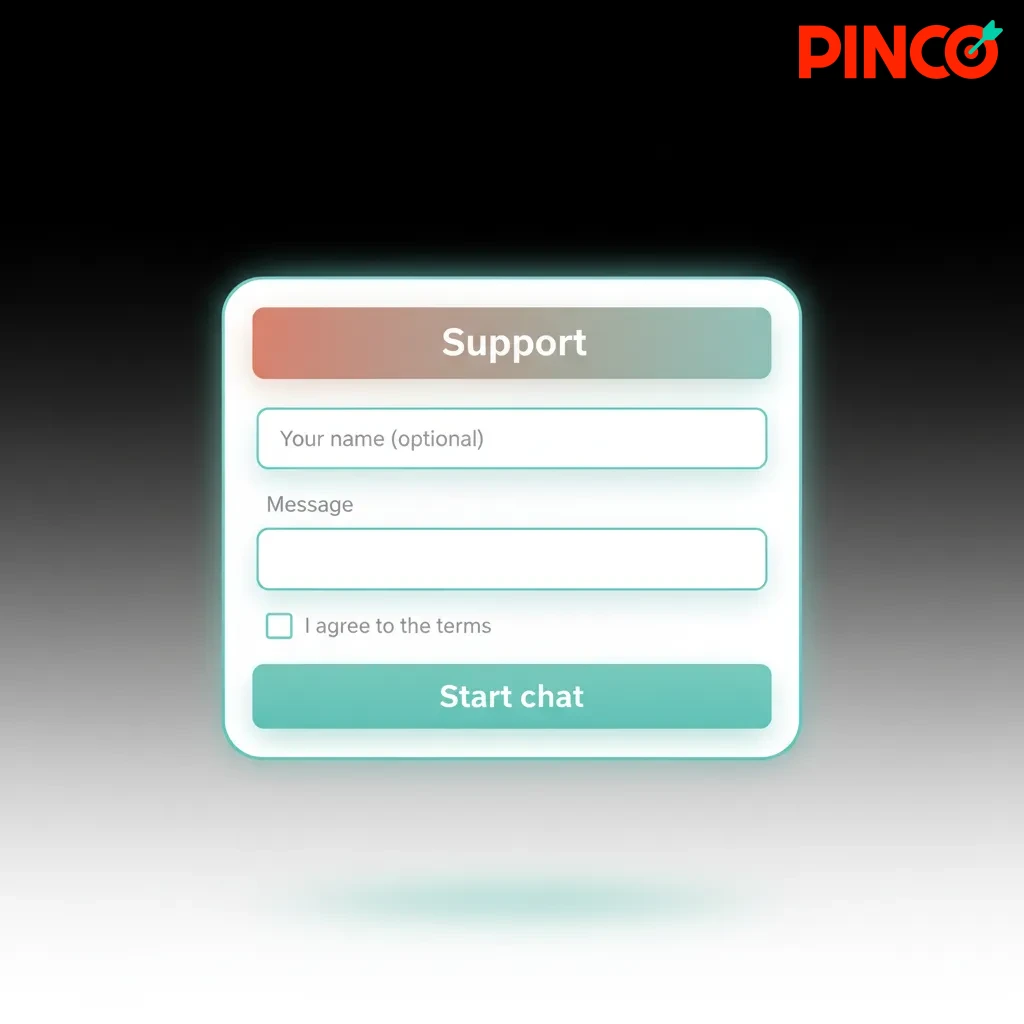
  1. Chat en direct: Disponible dans l’application et sur le site (icône Aide).
  2. Courriel: [email protected]
  3. Téléphone: +1 888 000 0000 (Canada)
  4. Centre d’aide: https://help.pinco.ca
Écran d’ordinateur montrant le soutien 24/7 en FR/EN au Canada: chat, courriel, téléphone et centre d’aide.

FAQ

L’application est-elle gratuite?

Oui. Le téléchargement et l’installation sur ordinateur sont gratuits.

Puis-je jouer hors ligne?

Non. Une connexion Internet est requise pour les paris et les jeux.

Mes identifiants du site fonctionnent-ils dans l’appli?

Oui. Vous utilisez le même compte pour la connexion sur PC et sur le site.

Est-ce légal au Canada?

Les règles varient selon la province. Informez-vous sur la réglementation locale et jouez de façon responsable.

Comment désinstaller l’application?

Sur Windows: Paramètres > Applications > Désinstaller. Sur macOS: glissez l’app du dossier Applications vers la Corbeille.

Updated: